はじめてガイド

Forge で作品を見つけ、試し、フィードバックする。初めての人向けです。

  1. 1

    Forgeとは

    Forge は、完成前の作品を見つけて試し、フィードバックを残す場所です。

    ゲームだけでなく、次の5つのカテゴリの作品があります。

    • ·ゲーム
    • ·音楽・音声
    • ·アセット
    • ·開発ツール
    • ·サービス

    試したあとに、メッセージや利用・コラボの相談へ進むこともできます。クリエイター同士だけの場所ではありません。

  2. 2

    気になる作品を見つける

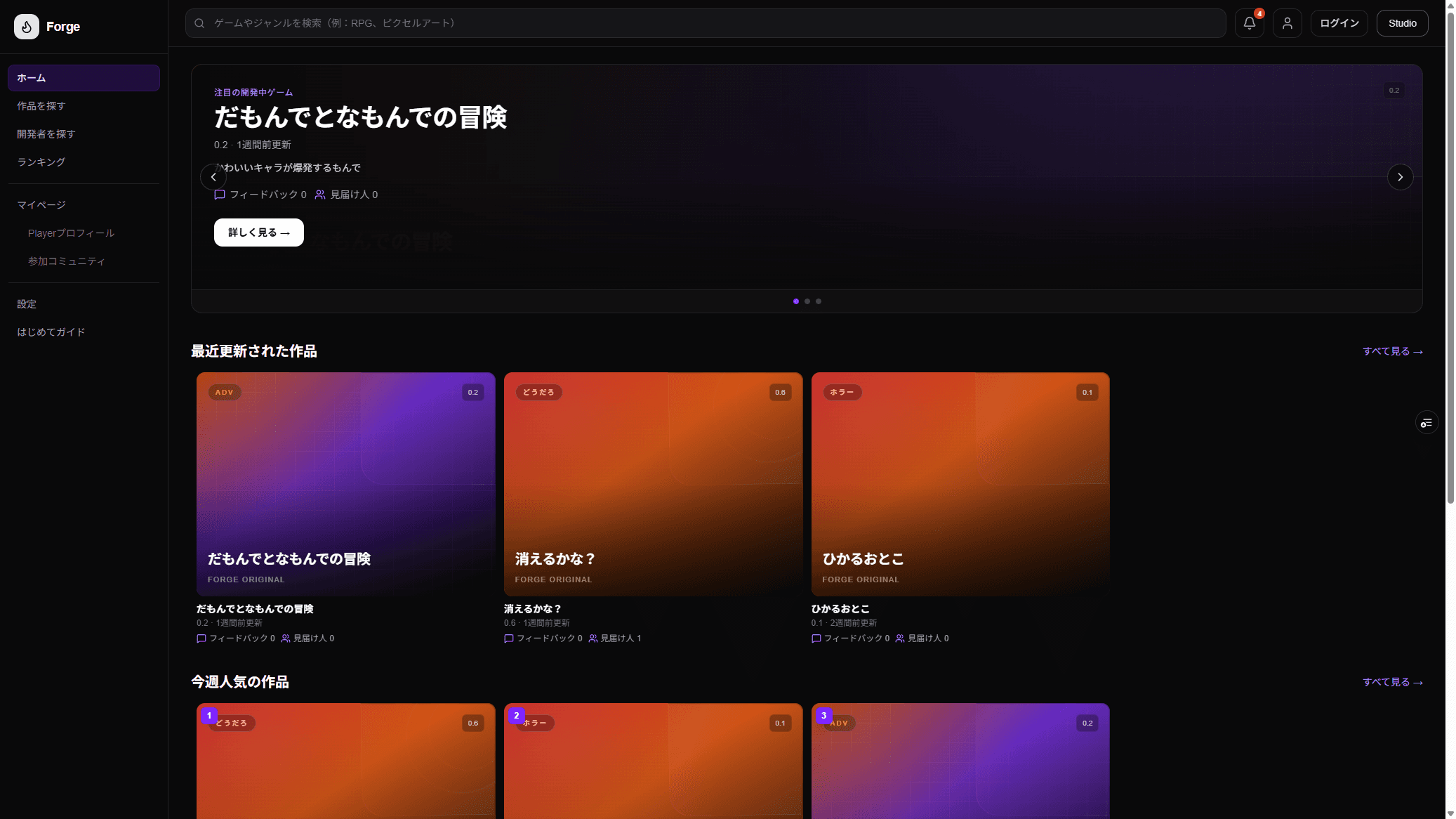
    探す入口はホームと検索です。ログインしなくても閲覧できます。

    • ·ホーム — フィードバックが集まっている作品や、カテゴリごとの入口
    • ·作品を探す — 5カテゴリのタブと条件で探す
    • ·カテゴリHome — そのカテゴリに公開作品があるとき、注目作品をまとめて見られる
    • ·クリエイターを探す — 人から作品をたどる

    公開作品があるカテゴリでは、カテゴリHomeで注目作品を見られます。まだ少ないカテゴリは検索から探してください。

  3. 3

    試して、フィードバックする

    Forge の中心は、作品を試してフィードバックを残すことです。クリエイターでなくても、試してフィードバックする人が中心の利用者です。

    作品ページのボタンから試せます。ゲームなら遊ぶ、音なら聴く、ツールやサービスなら使う、などカテゴリごとに呼び方は違います。

    フィードバックの送信にはログインが必要です。ボタンは隠さず、未ログインならログインへ進みます。

    • ·試すこと自体は、公開中の作品ならログイン前でもできます
    • ·フィードバックはログイン後に、そのバージョンへ残ります
    • ·気に入ったら「更新を追う」で、次のバージョンの動きを受け取れます

    ゲストのままフィードバックを送ることは、現在の本番ではできません。

  4. 4

    作品を掲載する

    自分の作品を載せるときは Studio を使います。ログイン後、画面右上の Studio から入れます。

    新規投稿は、まずカテゴリを選んでから、そのカテゴリ用のフォームへ進みます。公開や更新も Studio で行います。

    • ·ゲーム / 音楽・音声 / アセット / 開発ツール / サービス
    • ·カテゴリを選ぶ → 専用フォーム → 公開・更新

    ゲーム以外のカテゴリも、同じ「新規投稿」から始めます。

    Studio の入り方

    作品を掲載・管理する画面は Studio です。

    ログイン後、画面右上の Studio から移動できます。

    画面右上の Studio ボタンの位置
    右上:検索の右側にある Studio を押す
  5. 5

    作品からつながる

    気になったクリエイターや作品があれば、その先でつながれます。

    • ·メッセージ — 利用やコラボの相談など、相手とのやり取り
    • ·利用・コラボ相談 — 目的と関連作品を指定して始める非公開の相談
    • ·使用関係 — 作品同士の利用について、Forge 上で確認・承認する

    Forge 上の使用関係の承認は、ライセンスや著作権の譲渡、報酬契約そのものではありません。くわしくは利用規約を見てください。

  6. 6

    フィードバックが次につながる

    ログインした人が他の作品へフィードバックし、自分にも公開中の作品があるとき、相手側にあなたの作品を見てもらう案内が届くことがあります。

    ポイントやクレジット、必ずお返ししなければならない仕組みではありません。次の発見のきっかけです。

  7. 7

    PlayerとStudio

    同じアカウントで、見る側と載せる側を行き来できます。

    • ·Player — 見つける / 試す / フィードバック / メッセージ
    • ·Studio — 自分の作品を掲載・管理し、届いた相談やメッセージを見る

    Player のメッセージと Studio のメッセージは、別の会話ではありません。同じやり取りを、見る場所が違うだけです。